Qué es Power Query: di adiós al BUSCARV en Excel
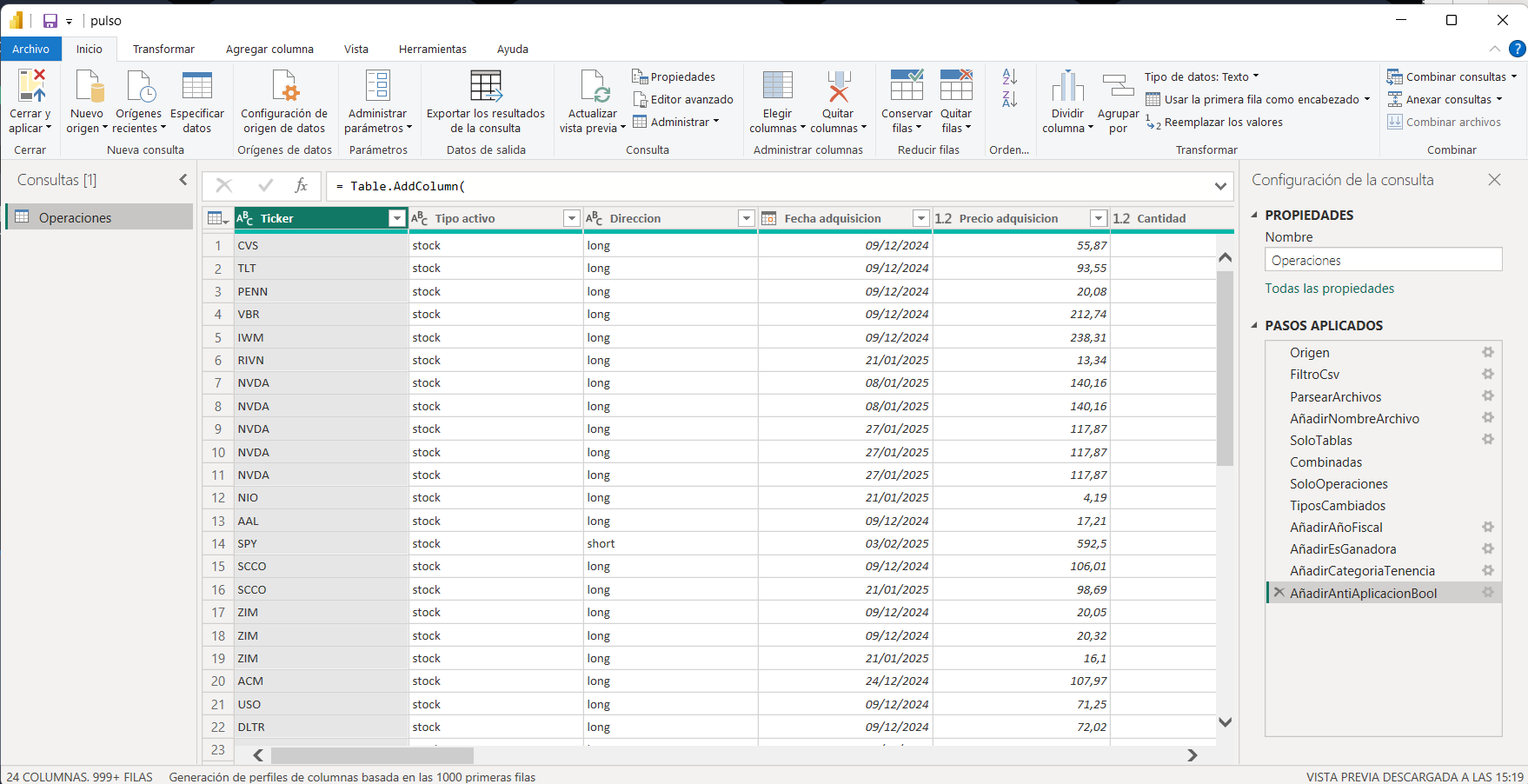
Tabla de decisión rápida
| Situación | Herramienta recomendada |
|---|---|
| Limpieza puntual de 200 filas, una sola vez | Excel fórmulas / manual |
| Cruce de dos tablas con BUSCARV | Power Query Merge |
| Misma limpieza que repites cada semana/mes | Power Query (automatiza) |
| Datos en formato “meses como columnas” | Power Query Unpivot |
| Unir 12 archivos mensuales en uno | Power Query Append desde carpeta |
| Cálculos y métricas sobre datos ya limpios | DAX (no Power Query) |
¿Qué es Power Query?
Power Query es la herramienta de ETL (Extract, Transform, Load) visual integrada en Excel y Power BI. Conecta a una fuente de datos, transforma lo que llegue — sin código, paso a paso, reproducible — y carga el resultado listo para analizar. Configuras el proceso una vez; la próxima vez solo das a “Actualizar”.
¿Qué problema concreto resuelve?
El ciclo que conoces de memoria:
- Recibes un Excel cada mes
- Tiene columnas mal nombradas, filas vacías, formatos inconsistentes
- Pasas 2 horas limpiándolo a mano
- El mes siguiente, repites
Power Query graba esos pasos y los reproduce solo. El tiempo de limpieza pasa a ser cero a partir del segundo mes.
¿Dónde vive Power Query en cada versión?
| Aplicación | Versión | Cómo acceder |
|---|---|---|
| Excel 365 | Incluido | Datos → Obtener datos |
| Excel 2021 | Incluido | Datos → Obtener datos |
| Excel 2019 | Incluido | Datos → Obtener datos |
| Excel 2016 | Incluido | Datos → Obtener y transformar → Nueva consulta |
| Excel 2013 | Complemento | Descargar e instalar aparte |
| Excel 2010 | Complemento | Descargar e instalar aparte |
| Excel Mac | Limitado | Datos → Obtener datos (menos conectores) |
| Power BI Desktop | Incluido | Inicio → Transformar datos |
Nota sobre Excel Mac: Power Query existe pero con menos conectores. Si trabajas en serio con datos, usa Windows o Power BI Desktop.
¿Power Query o BUSCARV?
Regla directa: si el cruce de tablas lo vas a repetir más de una vez, usa Power Query. Si es puntual y las tablas no cambiarán, BUSCARV es suficiente.
La comparativa que importa
| Criterio | BUSCARV | Power Query Merge |
|---|---|---|
| Añades columnas a la tabla origen | Se rompe | No se rompe |
| Datos grandes (>100k filas) | Lento | Rápido |
| Repetir el proceso la próxima semana | Copiar fórmula de nuevo | Dar a Actualizar |
| Ver exactamente qué pasa | No | Sí (pasos aplicados) |
| Usuario sin Power Query | Funciona | No funciona |
=BUSCARV(A2, Productos!$A$2:$B$100, 2, FALSO)Este BUSCARV se rompe en cuanto insertas una columna en la tabla Productos. El Merge de Power Query no: seleccionas columnas por nombre, no por posición.
Cuándo seguir con BUSCARV
- Consultas puntuales que no repetirás
- Hojas pequeñas que no crecerán
- Usuarios en Excel 2010/2013 sin el complemento instalado
Tu primer Query en 5 minutos
Tienes un CSV de ventas con datos sucios. Así se resuelve:
Paso 1: Conectar
- Datos → Obtener datos → Desde archivo → Desde texto/CSV
- Selecciona el archivo → se abre una vista previa
Paso 2: Transformar en el Editor
Haz clic en Transformar datos. Se abre el Editor de Power Query.
Aplica estas transformaciones:
- Quitar filas superiores (las vacías)
- Usar la primera fila como encabezados
- Cambiar tipo de la columna Fecha a fecha
- Recortar espacios de los nombres de columna
Paso 3: Los Pasos aplicados — el truco que diferencia Power Query
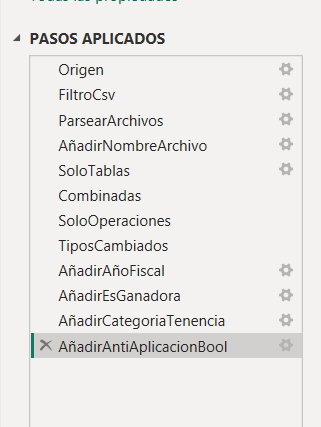
A la derecha ves “Pasos aplicados”. Cada transformación es un paso con nombre:
Origen
Navegación
Encabezados promovidos
Tipo cambiado
Texto recortado
Puedes hacer clic en cualquier paso para ver el estado exacto de los datos en ese momento. Puedes eliminar, reordenar o insertar pasos. Esto es trazabilidad de datos en tiempo real — algo que las fórmulas de Excel no tienen.
Tip de documentación: renombra los pasos con nombres descriptivos (clic derecho → Cambiar nombre). Así sabes en tres meses por qué hiciste cada cosa. El tip de documentar el porqué de cada paso (no solo el qué) es tan importante aquí como en cualquier informe de Power BI.
Paso 4: Cargar
Inicio → Cerrar y cargar → elige destino (tabla en hoja, solo conexión, modelo de datos).
Listo. La próxima vez que llegue el archivo: cambias la fuente o das a Actualizar.
Las 10 transformaciones más útiles
Estas cubren el 90% de lo que harás:
1. Quitar duplicados
Problema: filas repetidas.
Selecciona las columnas que definen unicidad → clic derecho → Quitar duplicados. O desde cinta: Inicio → Quitar filas → Quitar duplicados.
2. Filtrar filas
Problema: solo quieres ciertos registros.
Clic en la flecha del encabezado → desmarca valores o usa filtros de número/texto/fecha. Equivale a un filtro de Excel, pero queda grabado en los pasos.
3. Cambiar tipos de datos
Problema: la columna “Precio” está como texto.
Clic en el icono de tipo (ABC, 123, calendario) junto al nombre de columna → selecciona el tipo correcto.
Importante: siempre revisa los tipos. Una columna de códigos postales como “08001” se convierte en el número 8001 si no la fuerzas a texto.
4. Dividir columnas
Problema: “Nombre Completo” en una sola columna.
Selecciona la columna → Transformar → Dividir columna → Por delimitador → elige el delimitador (espacio, coma, etc.).
5. Combinar columnas (concatenar)
Problema: “Nombre” y “Apellido” separados y quieres unirlos.
Selecciona ambas columnas (Ctrl+clic) → clic derecho → Combinar columnas → elige separador.
O con columna personalizada en M:
[Nombre] & " " & [Apellido]6. Reemplazar valores — y el truco de la tabla de mapeo
Problema: los datos dicen “Sí”, “SI”, “si”, “S” y necesitas uniformizar.
Solución básica: selecciona la columna → Transformar → Reemplazar valores → repite para cada variante.
Truco para múltiples reemplazos: cuando tienes 10+ variantes a normalizar, hacer Reemplazar valores una a una es tedioso y el query se llena de pasos. La solución elegante es crear una tabla de dos columnas (ValorOriginal | ValorNormalizado) en Excel o como consulta manual, y hacer un Merge de tu tabla principal con esa tabla de mapeo. Un solo paso en lugar de diez.
7. Anular dinamización (Unpivot)
Problema: datos en formato “Excel clásico” con meses como columnas:
| Producto | Enero | Febrero | Marzo |
|---|---|---|---|
| A | 100 | 150 | 200 |
| B | 80 | 90 | 100 |
Y necesitas formato tabular para Power BI o tablas dinámicas:
| Producto | Mes | Ventas |
|---|---|---|
| A | Enero | 100 |
| A | Febrero | 150 |
| A | Marzo | 200 |
| B | Enero | 80 |
Solución: selecciona las columnas de meses → Transformar → Anular dinamización de columnas.
Esta transformación es la que más impacto tiene en usuarios de Excel clásico. Casi todos los datos de empresa vienen en formato pivotado y Power BI los necesita tabulares.
8. Merge (el BUSCARV potente)
Problema: tabla de ventas + tabla de productos → quieres añadir el nombre del producto a cada venta.
Solución:
- Inicio → Combinar consultas → Combinar consultas
- Selecciona la tabla secundaria (Productos)
- Elige las columnas de unión (ProductoID en ambas)
- Tipo de combinación
- Expande las columnas que necesitas
Tipos de combinación:
| Tipo | Resultado |
|---|---|
| Externa izquierda | Todas las filas de la tabla principal; coincidencias de la secundaria (el BUSCARV estándar) |
| Interna | Solo filas que coinciden en ambas |
| Externa completa | Todas las filas de ambas tablas |
| Anti izquierda | Filas de la principal que NO están en la secundaria (para detectar huérfanos) |
9. Append (unir tablas verticalmente)
Problema: ventas de enero, febrero y marzo en archivos separados → una sola tabla.
- Carga las tres consultas
- Inicio → Anexar consultas
- Selecciona las tablas a unir
Pro tip: si los archivos viven en una carpeta y siempre tienen la misma estructura, usa la carpeta como fuente directamente. Power Query carga todos los archivos automáticamente y cuando llegue el de abril, solo das a Actualizar.
10. Agrupar por
Problema: transacciones individuales → totales por cliente.
Transformar → Agrupar por → agrupa por ClienteID → nueva columna: TotalVentas = Suma de Importe.
Equivale a una tabla dinámica, pero el resultado es una tabla plana que puedes seguir transformando o cargar al modelo de datos.
Power Query vs Power Pivot vs DAX
Confusión habitual. Las tres herramientas trabajan en secuencia, no son alternativas (si quieres profundizar en el lenguaje de cálculo, tengo una guía completa de DAX).
| Herramienta | Para qué | Cuándo entra |
|---|---|---|
| Power Query | Limpiar y dar forma a los datos | Antes de cargar al modelo |
| Power Pivot | Crear relaciones entre tablas | Después de cargar |
| DAX | Calcular métricas sobre el modelo | Sobre relaciones ya creadas |
Flujo completo:
Datos brutos → [Power Query] → Modelo → [Power Pivot] → Relaciones → [DAX] → Medidas → Visual¿Necesito los tres?
- Solo limpias datos para Excel clásico → solo Power Query
- Análisis básico con tablas dinámicas → Power Query + tablas dinámicas
- Modelos serios o Power BI → Power Query + Power Pivot + DAX
Errores comunes
Error 1: No definir tipos de datos
Power Query intenta detectar tipos automáticamente y a veces falla. Revisa siempre los tipos después de cargar.
Error 2: Rutas de archivo hardcodeadas
Origen = Excel.Workbook(File.Contents("C:\Users\Juan\Desktop\datos.xlsx"))Si mueves el archivo o lo compartes, falla. Solución: usa parámetros (Inicio → Administrar parámetros → Nuevo parámetro).
Error 3: No usar parámetros para valores que cambian
Si filtras por Año = 2024, en 2025 tendrás que editar el query a mano. Crea un parámetro AñoActual y úsalo en el filtro.
Error 4: Ignorar el orden de los pasos
El orden importa. Regla general: primero promocionar encabezados → cambiar tipos → filtrar y limpiar → transformar → combinar con otras tablas.
Error 5: No documentar los pasos
Con el tiempo olvidas por qué hiciste ciertos pasos. Renombra cada paso con un nombre descriptivo (clic derecho → Cambiar nombre) y añade comentarios en M si la lógica es compleja.
Lenguaje M: cuándo tocarlo
Cada paso que haces genera código en lenguaje M (Power Query Formula Language). Para empezar no lo necesitas — la interfaz visual cubre el 95% de casos.
Ver el código: Editor de Power Query → Ver → Editor avanzado.
let
    Origen = Excel.Workbook(File.Contents("datos.xlsx")),
    Hoja1 = Origen{[Name="Hoja1"]}[Data],
    #"Encabezados promovidos" = Table.PromoteHeaders(Hoja1),
    #"Tipo cambiado" = Table.TransformColumnTypes(
        #"Encabezados promovidos",
        {{"Fecha", type date}}
    )
in
    #"Tipo cambiado"
Casos donde M ayuda:
- Transformaciones que no están en la interfaz
- Lógica condicional compleja
- Funciones personalizadas reutilizables
- Optimización de rendimiento
Columna personalizada sencilla:
if [Importe] > 1000 then "Grande" else "Pequeño"Power Query en Power BI vs Excel
El motor es el mismo. Las diferencias prácticas:
| Aspecto | Excel | Power BI |
|---|---|---|
| Carga datos a | Hojas o modelo de datos | Siempre al modelo |
| Conectores disponibles | Muchos | Más aún |
| Actualización automática | Solo con macros o Power Automate | Programada en el servicio |
| Compartir el resultado | Enviar el archivo | Publicar en Power BI Service |
Lo que aprendes en Excel aplica directamente en Power BI. Empieza en Excel si ya lo tienes instalado.
FAQ — Preguntas frecuentes
¿Power Query está disponible en Excel 2016?
Sí. En Excel 2016 está incluido bajo el nombre “Obtener y transformar datos”. Ve a la pestaña Datos → Nueva consulta. No necesitas instalar nada adicional.
¿Power Query funciona en Excel para Mac?
Sí, pero con limitaciones. La versión Mac tiene menos conectores y algunas transformaciones no están disponibles. Para trabajo serio con datos en Mac, considera Power BI Desktop (gratuito, solo Windows) o usa Excel en una máquina virtual.
¿Cuál es la diferencia entre Power Query y Power Pivot?
Power Query limpia y da forma a los datos antes de cargarlos. Power Pivot crea relaciones entre tablas ya cargadas y permite usar DAX para calcular métricas. Son complementarios, no alternativos: primero Power Query, luego Power Pivot.
¿Power Query reemplaza a las macros VBA?
Para transformaciones de datos repetitivas, sí — y con ventajas: más mantenible, sin conocimiento de programación, auditable paso a paso. VBA sigue siendo necesario para automatizaciones fuera del ámbito de datos (interacción con otras aplicaciones, lógica compleja de UI, etc.).
¿Puede Power Query conectar a SQL Server o bases de datos?
Sí. Power Query incluye conectores nativos para SQL Server, MySQL, PostgreSQL, Oracle, Azure SQL y muchos más. En el Editor: Inicio → Obtener datos → Base de datos → selecciona tu motor.
¿Power Query es lo mismo que Power BI?
No. Power BI es una plataforma completa de análisis y visualización. Power Query es uno de los componentes de Power BI (y también de Excel) encargado de la parte de extracción y transformación de datos.
¿Se puede usar Power Query sin internet?
Sí, para fuentes locales (archivos Excel, CSV, carpetas, bases de datos en red). Los conectores a servicios cloud (SharePoint Online, Dynamics, Salesforce) requieren conexión.
¿Cuántas filas aguanta Power Query en Excel?
Power Query en Excel carga los datos a una tabla de hoja (límite de 1.048.576 filas, el máximo de una hoja de Excel) o al modelo de datos de Power Pivot (sin límite práctico, depende de la RAM). Para conjuntos grandes, carga siempre al modelo de datos, no a la hoja.
Recursos para seguir aprendiendo
Documentación oficial:
Canales YouTube:
- ExcelIsFun (Mike Girvin) — tutoriales sólidos de Power Query
- Leila Gharani — claros y prácticos
Libros:
- “M is for Data Monkey” (Ken Puls, Miguel Escobar) — la referencia
Por dónde empezar
Si aún no tienes claro el entorno completo de Power BI, empieza por la guía para aprender Power BI gratis antes de continuar.
- Encuentra Power Query en tu versión de Excel (Datos → Obtener datos)
- Carga un CSV y explora la interfaz
- Aprende las transformaciones de este post practicando con datos reales
- Automatiza algo que hagas manualmente cada semana o cada mes
- Mide el tiempo ahorrado
Una vez que domines Power Query, el paso natural es aprender DAX para calcular métricas sobre tus datos ya limpios. Y si después de todo el trabajo nadie mira tu dashboard, al menos los datos estarán impecables.
Si el objetivo final es ir más allá de Excel y montar pipelines de verdad, la guía de data engineering cubre el camino completo.
Curso relacionado
Aprende Ingeniería de Datos con práctica real
Módulos paso a paso, ejercicios prácticos y proyectos reales. Sin humo.
Ver curso →También te puede interesar
Power Query: Documenta el porqué, no solo el qué
Por qué revisar el histórico antes de tocar el modelo puede salvarte horas de trabajo. Guía práctica de documentación en Power BI.
Qué es DAX en Power BI: medidas vs columnas calculadas
Guía práctica de DAX para Power BI: qué es, diferencia con Power Query, cuándo usar medidas vs columnas calculadas, 5 funciones clave y FAQ con errores comunes.
Power BI Copilot 2026: qué es y merece la pena
Guía completa de Power BI Copilot: requisitos, precios de Fabric, cómo activarlo, casos de uso reales y limitaciones honestas.